Gwiazdki

Strony + Newsy

newsy
1
2
3
4
Niebezpieczni przestępcy uciekli z więzienia na miotłach przemyconych w torcie
Novendyjska policja poszukuje trójki groźnych przestępców, którzy w miniony weekend zbiegli z zakładu karnego pod Stellaire w sposób tyleż zuchwały, co – zdaniem śledczych – „uwłaczający regulaminowi zakładu”. Miotły, na których dokonano ucieczki, przemycono do celi wewnątrz olbrzymiego tortu urodzinowego, dostarczonego przez pracownika usługi Lisek, dowożącej zakupy online. Co gorsza, jak ustalono, były to modele wyścigowe – szybkie, zwrotne i doskonale znane z nielegalnych wyścigów. „Od dawna mówiłem, że ta subkultura skończy się w więzieniu,” komentuje zmęczony rzecznik policji. „Nie sądziłem, że dosłownie z niego wystartuje. Jedyne dobre to to, że tort był wyśmienity.”

Nagłówek

11 sierpnia 2000

bernik fotogram

Fotogram
bernard
bernard de la vega
Posty: 10
14 obserwujących
Obserwowani: 9
im just here to complain
Wyślij wiadomość
ŁUNA
walks
wordle
mmrs

05 sierpnia 2000

Fotogram - Aiolyt

Fotogram
bluem00n
Aiolyt ☾⋆.˚
Posty: 9
146 obserwujących
Obserwowani: 4
saloon's owner :D
Wyślij wiadomość
azor
saloon
doodle

01 sierpnia 2000

Fotogram - poradnik

Skoro na blogu mamy już komunikator, czas na coś większego: Fotogram, czyli nasz riftowy odpowiednik Instagrama. Nowalijka, nasz kodowy ultrakoksu, napisała do tego cały piękny kodzik, więc możesz teraz zrobić swojej postaci pełnoprawny profil – z awatarem, liczbą obserwujących, rolkami i siatką postów.
Jedno trzeba zapamiętać na sztywno: wyłącz komentarze w opcjach posta, żeby stopka nie psuła ramki. I tyle wymogów – zdjęcia mogą mieć dowolne proporcje, bo same dopasują się do kwadratowych kratek (przy mocno wydłużonych obrazkach kadr może lekko przyciąć brzegi, ale nic nie musisz przycinać z wyprzedzeniem).
Jak w ogóle się to edytuje – jeśli nie czujesz się pewnie z kodem, spokojnie, robisz tak naprawdę tylko dwie rzeczy:
  • podmieniasz zdjęcia – to adres w cudzysłowie zaraz po src=; wklejasz tam link do swojego obrazka;
  • podmieniasz teksty – to, co stoi pomiędzy znacznikami, np. słowo nickname albo Imię Nazwisko.
Całej reszty (tych wszystkich <div>) możesz w ogóle nie ruszać – to szkielet, który trzyma wszystko w kupie. W kodzie poniżej dopisałam podpowiedzi – to te zielone linijki z <!-- ... -->. One się nie wyświetlają na blogu, są wyłącznie dla Ciebie.
Przejdź w edycji posta do widoku HTML i wklej całość:
fotogram.html HTML
<!-- ============================================= -->
<!-- FOTOGRAM - profil postaci                     -->
<!-- WAŻNE: w opcjach posta WYŁĄCZ KOMENTARZE      -->
<!-- bo inaczej będzie brzydka stopka              -->
<!-- ============================================= -->

<!-- Opakowanie całości. Nie ruszaj. -->
<div class="fotogram">

  <!-- GÓRNY PASEK (logo + ikonki) - tu nie ruszaj -->
  <div class="header-fotogram">
    <div class="logo-f">
      <i class="ph-duotone ph-instagram-logo"></i>
      <div class="kp2_divider"></div>
      <div class="h-f">Fotogram</div>
    </div>
    <div class="menu-f">
      <i class="ph-duotone ph-compass"></i>
      <i class="ph-duotone ph-heart-straight"></i>
      <i class="ph-duotone ph-user"></i>
    </div>
  </div>

  <!-- PROFIL: awatar + informacje o postaci -->
  <div class="profile-fotogram">

    <!-- AWATAR - podmień adres w cudzysłowie na link do zdjęcia -->
    <div class="pfp-f"><img src="https://dummyimage.com/120x120/ddd/000000.png" width="120"/></div>

    <div class="info-f">
      <div class="username-f">
        <!-- NICK - zamień słowo nickname na nick postaci -->
        <span>nickname</span>
        <!-- Niebieski ptaszek (weryfikacja) - nie chcesz go? usuń tę jedną linijkę z check-circle -->
        <i class="ph-duotone ph-check-circle"></i>
        <i class="ph-duotone ph-dots-three"></i>
      </div>

      <!-- IMIĘ I NAZWISKO - zamień na dane postaci -->
      <div class="name-f">Imię Nazwisko</div>

      <!-- LICZBY - zamień zera na posty / obserwujących / obserwowanych -->
      <div class="numbers-f">
        <div class="posts-f">Posty: <b>000</b></div>
        <div class="followers-f"><b>000 </b> obserwujących</div>
        <div class="followed-f">Obserwowani: <b>00</b></div>
      </div>

      <!-- OPIS profilu (bio) - zamień tekst Lorem ipsum na swój -->
      <div class="desc-f">Lorem ipsum dolor sit amet.</div>

      <!-- LINK - zamień www.mojastrona.com na swój adres (jak zrobić klikalny, patrz opis pod kodem) -->
      <div class="link-f">
        <i class="ph-duotone ph-link"></i>
        <span>www.mojastrona.com</span>
      </div>
    </div>
  </div>

  <!-- PRZYCISKI - tu nic nie musisz robić -->
  <div class="buttons-f">
    <div class="follow-f">Obserwuj</div>
    <div class="message-f">Wyślij wiadomość</div>
  </div>

  <!-- ROLKI (opcjonalne, maksymalnie 6) -->
  <!-- Nie chcesz rolek? Usuń wszystko od <center> do </center> włącznie. -->
  <center>
  <div class="reels-f">
    <!-- rolka 1 - podmień adres oraz napis krótki opis -->
    <div class="reel-f">
      <div class="reel-img-f"><img src="https://dummyimage.com/60x60/ddd/000000.png" width="60"/></div>
      krótki opis
    </div>
    <!-- rolka 2 -->
    <div class="reel-f">
      <div class="reel-img-f"><img src="https://dummyimage.com/60x60/ddd/000000.png" width="60"/></div>
      krótki opis
    </div>
    <!-- rolka 3 -->
    <div class="reel-f">
      <div class="reel-img-f"><img src="https://dummyimage.com/60x60/ddd/000000.png" width="60"/></div>
      krótki opis
    </div>
    <!-- rolka 4 -->
    <div class="reel-f">
      <div class="reel-img-f"><img src="https://dummyimage.com/60x60/ddd/000000.png" width="60"/></div>
      krótki opis
    </div>
    <!-- rolka 5 -->
    <div class="reel-f">
      <div class="reel-img-f"><img src="https://dummyimage.com/60x60/ddd/000000.png" width="60"/></div>
      krótki opis
    </div>
    <!-- rolka 6 -->
    <div class="reel-f">
      <div class="reel-img-f"><img src="https://dummyimage.com/60x60/ddd/000000.png" width="60"/></div>
      krótki opis
    </div>
  </div>
  </center>

  <!-- ZAKŁADKI (ikonki nad siatką) - tu nie ruszaj -->
  <div class="icons-post-f">
    <i class="ph-duotone ph-squares-four -selected"></i>
    <i class="ph-duotone ph-bookmark-simple"></i>
    <i class="ph-duotone ph-identification-badge"></i>
  </div>

  <!-- SIATKA POSTÓW - każdy wiersz (post-grid-f) to 3 zdjęcia -->
  <!-- Chcesz więcej postów? Skopiuj cały wiersz od <div class="post-grid-f"> do </div> -->
  <div class="posts-grid-f">

    <!-- wiersz 1 -->
    <div class="post-grid-f">
      <div class="post-img"><img src="https://dummyimage.com/191x191/ddd/000000.png" width="191"/></div>
      <div class="post-img"><img src="https://dummyimage.com/191x191/ddd/000000.png" width="191"/></div>
      <div class="post-img"><img src="https://dummyimage.com/191x191/ddd/000000.png" width="191"/></div>
    </div>

    <!-- wiersz 2 -->
    <div class="post-grid-f">
      <div class="post-img"><img src="https://dummyimage.com/191x191/ddd/000000.png" width="191"/></div>
      <div class="post-img"><img src="https://dummyimage.com/191x191/ddd/000000.png" width="191"/></div>
      <div class="post-img"><img src="https://dummyimage.com/191x191/ddd/000000.png" width="191"/></div>
    </div>

    <!-- wiersz 3 -->
    <div class="post-grid-f">
      <div class="post-img"><img src="https://dummyimage.com/191x191/ddd/000000.png" width="191"/></div>
      <div class="post-img"><img src="https://dummyimage.com/191x191/ddd/000000.png" width="191"/></div>
      <div class="post-img"><img src="https://dummyimage.com/191x191/ddd/000000.png" width="191"/></div>
    </div>

  </div>

<!-- koniec Fotogramu -->
</div>

<!-- more -->
<!-- === STYL - wkleja się razem z resztą, na samym końcu === -->
<style>
  :root {
    /* Tu wklej :root z karty postaci (KP), żeby profil grał jej kolorami */
  }

  h3.post-title, .post-footer, h2.date-header {
    display: none;
  }

  .post-outer {
    outline: 1px solid var(--color8);
    border: 5px solid var(--color10);
    border-radius: 10px;
    padding: 0px!important;
    overflow: hidden;
  }
</style>
A teraz spokojnie, sekcja po sekcji, co gdzie podmienić.
Nagłówek (header-fotogram) – górny pasek z logo i ikonkami. Nic nie musisz w nim ruszać.
Profil (profile-fotogram) – serce całości:
  • awatar – podmień adres w src obrazka w pfp-f (proporcje nieważne, sam się dopasuje);
  • nick – zamień słowo nickname na nick postaci;
  • plakietka weryfikacji – ikonka ph-check-circle jest opcjonalna, więc jeśli postać nie ma „niebieskiego ptaszka”, usuń tę jedną linijkę;
  • imię i nazwisko – name-f;
  • liczby – w numbers-f wpisz posty, obserwujących i obserwowanych;
  • opis – bio w desc-f;
  • link – w link-f wpisz swój adres (o klikalnym linku za chwilę).
Przyciski (buttons-f) – „Obserwuj” i „Wyślij wiadomość”. Możesz zostawić jak jest.
Rolki (reels-f) – opcjonalne, maksymalnie 6, wyśrodkowane na stronie. Każda to miniaturka i krótki opis pod spodem. Nie chcesz rolek? Usuń cały blok – razem z tagami <center> i </center>.
Zakładki (icons-post-f) – trzy ikonki (siatka, zapisane, oznaczenia). Siatka jest domyślnie podświetlona przez -selected. Też kosmetyka.
Siatka postów (posts-grid-f) – wiersze po 3 kafelki, gdzie każdy kafelek to <div class="post-img"> z jednym zdjęciem. Masz w kodzie od razu 3 gotowe wiersze (9 miejsc). Chcesz więcej? Skopiuj cały wiersz <div class="post-grid-f">…</div> i dodaj kolejny – zawsze po 3 kafelki w rzędzie, żeby ładnie się układało.
Chcesz klikalny link? Domyślnie adres to zwykły tekst. Żeby dało się w niego kliknąć, zamień <span>www.mojastrona.com</span> na
<a href="https://twojastrona.com">twojastrona.com</a>.
Kolory – na samym końcu, w bloku <style>, jest puste :root. Wklej tam paletę z kapejki, a cały Fotogram będzie miał jej kolorki. Ta część chowa też tytuł, stopkę i datę posta i robi z niego zaokrągloną ramkę.
I gotowe – Twoja postać ma własny profil na Fotogramie :3

04 kwietnia 2000

Też chcę mieć w KP wątki, indu i eventy, ale jak to zrobić, pomocy!

Być może ktoś zauważył, że w niektórych Kartach Postaci jest więcej rubryczek niż w innych. Pojawiają się trzy nowe, zatytułowane kolejno Wątki, Indywidualne i Eventy. Być może ktoś też chce takie mieć, żeby móc tam spisywać swoje opowiadania, lecz nie wie, jak to zrobić. Dlatego właśnie powstał ten poradnik! Od Keiem (w tym momencie wszyscy zaczynają się bać, bo Keiem nie umie w kodowanie). Jakoś tak dopiero teraz zwróciłam szczególnie na to uwagę i uznałam, że spróbuję w jakiś sposób z tym pomóc.

Na samym początku, jeśli jesteś kimś, kto tworzy nową postać i chce mieć wzbogaconą KP, już teraz mogę odesłać do szablonu Karty Postaci 2,5. Tam masz już cały kod podany, uwzględniający te trzy misterne punkty, więc nie musisz czytać dalej tego poradnika.
Ci zaś, którzy mają opublikowane postacie, a chcieliby właśnie dodać te smaczki bez przepisywania wszystkiego w nową KP, poniżej zarzucam tutorial, jak to wszystko zrobić. Jeśli przeleciałxś już oczami ten poradnik i pomyślałxś: „O nie, tyle tego, nie dam rady!”, to chyba jednak pozostaje tylko przepisanie karty do nowego szablonu 2,5.


Dobra, wszystkich odważnych witam w poradniku!

Wchodzicie na wybraną Kartę Postaci, ustawiacie widok hmtl. Gdy już przyzwyczaicie oczy do ataku wielu niezrozumianych linijek kodu, zaczynacie pracę. W pierwszej kolejności zjeżdżacie do punktu, gdzie właśnie są umiejscowione kafelki informacji. Wygląda to mniej więcej tak:


Kopiujecie dowolną linijkę tego kodu (najlepiej ostatnią) i wklejacie ją trzy razy, tak, żeby powstały trzy kopie, jedna pod drugą. Zamiast Ciekawostki piszecie kolejno Wątki, Indywidualne i Eventy, zaś przy CharacterInfo zamieniacie cyferki, żeby było kolejno CharacterInfo7, CharacterInfo8, CharacterInfo9. Powinno to wyglądać w ten sposób:

Notka: u niektórych z Was zamiast „CharacterInfo” może być imię (i nazwisko) postaci, więc w takim wypadku zakładacie, że zamiast „CharacterInfo” chodzi mi o, na przykład, „Cheoryeon”.

Dobra, pierwszy etap za nami. Na razie nie było tak źle, prawda? Kolejny też jest prosty. Za pomocą skrótu klawiszowego ctrl+F wyszukujecie CharacterInfo6 (lub co-tam-macie-imię-nazwisko-postaci6) i szukacie podświetlonego gdzieś w tekście; po relacjach, przed autorem.


O, mamy! Istnieje szansa, że w Waszych KP kolejność elementów w pierwszym divie jest inna, na przykład przed id znajduje się class lub style, ale nie przejmujcie się, to akurat nie ma znaczenia. Ważne, że to nie zapodziało się nigdzie. Czym się natomiast zajmujemy, to znowu kopiujemy tę górną linijkę i pod </div> wklejamy ją trzy razy. Powtarzamy kroki z poprzedniego segmentu, czyli podmieniamy cyferki. Nie zapominajmy, że pod każdą z nowych linijek musi się pojawić </div>, inaczej będziemy mieć dyskotekę w szablonie.
Powinniśmy otrzymać takie cudeńko:


Teraz między każdym <div coś-tam coś-tam> a </div> możemy wpisać informacje, tak jak to robimy w każdej innej kategorii. Zanim jednak pokażę Wam, jak otrzymać spis, który występuje chociażby w KP Raouna, pozostał nam jeszcze trzeci etap. Normalnie byłby on żmudny, ponieważ poza kopiowaniem linijek w końcowej części kodu, trzeba by było jeszcze pododawać więcej tekstu, pilnować, by się cyferki nie powaliły, o mój, dramat. Na szczęście wykazałam się tą chwilową inteligencją (i lenistwem) – uznałam, że po co Wam to wszystko tłumaczyć, skoro przecież mamy dostępny potrzebny kod.
Zatem ostatnia prosta: idziecie do szablonu Karty Postaci 2,5, na samym dole znajdujecie fragment specjalnie dla Was, kopiujecie zawartość ramki i podmieniacie nią skrypt w swojej KP. Dokładniej mówiąc, bierzecie to, co pokazano na poniższym obrazku, wyrzucacie, a zamiast tego wstawiacie to, co przekopiowaliście z szablonu.


Nie zapomnijcie, że jeśli w Karcie Postaci macie zamiast CharacterInfo imię (i nazwisko) Waszej postaci, to musicie dokładnie to samo tam dać. Najszybciej to zrobić poprzez kliknięcie widocznej na górnym pasku lupki ze strzałkami (patrz obrazek obok). Wyskoczy pole, w którym wpisujecie CharacterInfo, wciskacie Enter, w następnym polu wpisujecie imię i nazwisko postaci, np. CheoryeonMoon, kolejny Enter i z opcji wybieracie All. Powinno wszystko zamienić, puff, pstryk, ta-dam!
Ostatecznie na końcu powinniście mieć dziewięć takich elementów.


Gdy już wszystko macie, odpalacie podgląd posta, żeby sprawdzić, czy wszystko ładnie wygląda i działa. Jeśli pojawia się błąd, coś się psuje, sprawdźcie, czy wszystkie </div> są na miejscu. Jeśli są, sprawdźcie, czy w jakimś specyficznym miejscu nie ucięło kodu lub niczego przypadkiem nie dopisano. A jeśli i tego nie widzicie, a post dalej dyskotekuje – wtedy piszecie do Chaos <3

Oki, to jeszcze ostatnia kwestia: jak zrobić, żeby wpisane przez nas opowiadania wyglądały tak, jak w KP Cheoryeona czy Ignisa? Łapiecie poniższy kod, wklejacie go w odpowiedniej kategorii i wypełniacie~

<h6 class="chaos">data</h6>
      <h5><a href="link do opka, wątku lub etykiety">tytuł</a></h5>
     <div>krótki opis</div>
     <br />

12 marca 2000

Szybkie wcięcia w postach

Tym razem trzy grosze od Keiem.
Wcięcia w Bloggerze. Największe kłamstwo, jakie znajdziemy na świecie, zaraz pod: I have read the Terms and Conditions. W każdym innym… dobra, poza Bloggerem używam tylko docsów i Worda, więc nie mogę powiedzieć o każdym innym programie, ale we wcześniej wymienionej dwójce, jak wciśniemy klawisz Tab, bum, mamy normalne wcięcie, wszystko ładnie, muah, 10/10.
Ale nie w Bloggerze.
Jeśli tam wciśniecie Tab i przyjrzycie się strukturze wcięcia, zobaczycie, że to nie wcięcie tylko najczęściej cztery Spacje w długim płaszczu z nadzieją, że w ten sposób nas oszukają. Z początku może się to nie wydawać problemem, ale w momencie, w którym nasze wpisy, teksty, opisy, opowiadania są wyjustowane, Spacje się rozjeżdżają i ostatecznie każde „wcięcie” wygląda inaczej.
Co zatem z tym zrobić? Cóż, przebierzmy się za czarodziejów i pobawmy się w kodzie. Zapewniam Was – nie musicie być prosami jak nasza ChaosHead, serio, nawet ja to ogarniam i robię praktycznie instynktownie.
Okej.

03 lutego 2000

Dymki jak z komunikatora

Pojawił się pomysł, żeby na blogu był CSS, za pomocą którego łatwo sprawić, żeby dane fragmenty tekstu wyglądały tak, jakby napisano je w jakimś komunikatorze. Chcesz, mówisz, masz, więc CSS już jest. I teraz – jak go użyć? Bardzo prosto.
Wystarczy przejść w ekranie edycji posta do widoku HTML i wkleić taki fragment w tekst:
  <div class="imessage">
    <p class="from-me">Wypowiedź od Twojej postaci.</p>
    <p class="from-them">Wypowiedź od drugiej postaci.</p>
  </div>
Jeśli chce się przedłużyć konwersację, każdą wypowiedź postaci trzeba ująć między tagi <p> i </p>, a następnie dodać do nich fragment class="from-me", jeśli to wypowiedź od Twojej postaci, albo class="from-them", jeśli to otrzymana odpowiedź. Efekt wygląda następująco:

Wypowiedź od Twojej postaci.

Wypowiedź od drugiej postaci.

Jedyne, o czym trzeba pamiętać, to żeby wszystkie wypowiedzi z komunikatora umiejścić między tagami <div class="imessage"> i </div>. I voilà, to tyle :3

02 lutego 2000

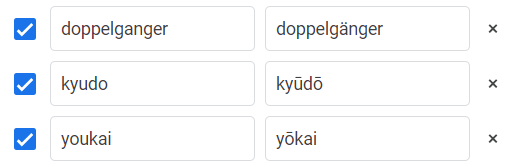
Automatyczne podmienianie znaków

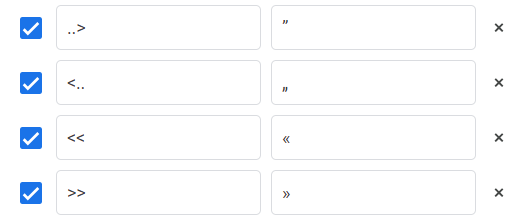
Na klawiaturze często nie ma znaków, których akurat potrzebuję. I tu nie chodzi tylko o litery ze znakami diakrytycznymi, ale o to, że na przykład nie jest to takie hop-siup, żeby łatwo wstawić pauzę, półpauzę i dywiz. Albo, że cudzysłów apostrofowy też się nie chce sam wstawiać, tylko z klawiatury można wstawić ten amerykański. W każdym razie – nietrudno jest rozwiązać ten problem w Google Docs.
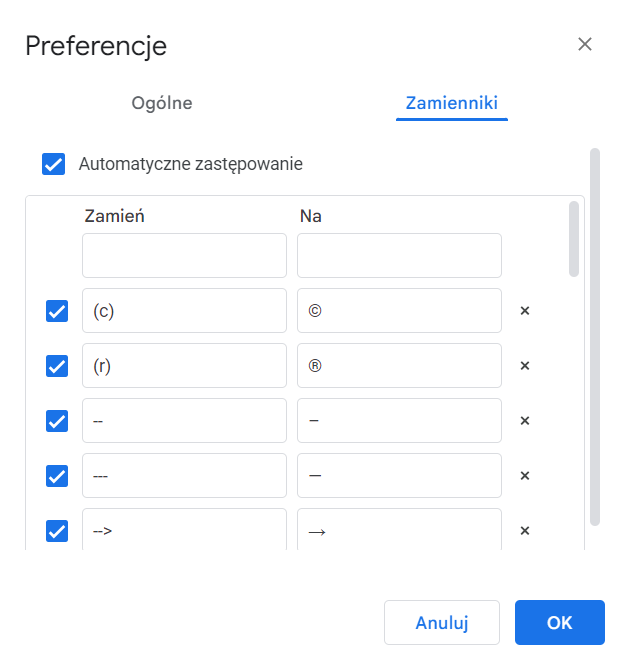
Jeśli się wejdzie w Narzędzia –> Ustawienia, to można otworzyć menu pozwalające ustawić, jaka sekwencja znaków będzie na co podmieniana.

To trochę słabo widać na screenie, ale ja mam ustawione, że jak dam dwa myślniki, to robi mi półpauzę, a jak trzy to pauzę. Używałam też różnych rodzajów cudzysłowów, więc i na to miałam osobne podmianki.
Działa też oczywiście na całe słowa, nie tylko na pojedyncze znaki.
Trochę zajęło mi przyzwyczajenie się, że jak piszę coś na klawiaturze i daję spację, to potem Google Docs sam mi poprawia to, co napisałam, ale jak już się przyzwyczaiłam, to pisanie szło o wiele szybciej i bardziej bezstresowo.
Mam nadzieję, że Wam się to przyda.

01 lutego 2000

Formatowanie postów

Edytor postów na Blogspocie jest, jaki jest i nie raz opublikowany post wcale nie wygląda tak, jak człowiek by sobie życzył. Dlatego tak pomyślałam, że może przyda się szybka instrukcja, jak łatwo przerzucić swój tekst z Google Docs do Blogspota, żeby był wyjustowany i miał równe wcięcia, bez konieczności robienia ich spacją czy uciekania się do innych metod. Sama piszę w Google Docs – tekst ładnie wygląda, można otworzyć dokument na różnych urządzeniach, no i łatwo się nim z kimś podzielić, żeby sprawdzić, czy tekst jest w porządku.
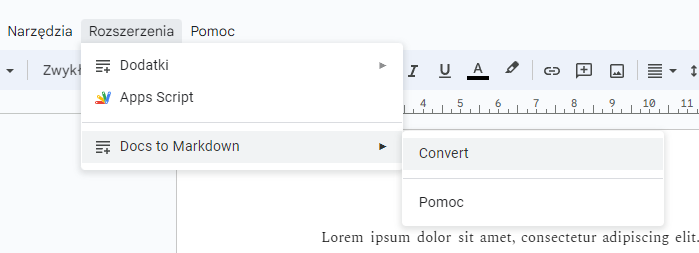
1. Zaczynamy od otwarcia sobie dowolnego dokumentu w Google Docs, a następnie zainstalowania potrzebnej wtyczki. Klikamy na Rozszerzenia –> Dodatki –> Pobierz dodatki.
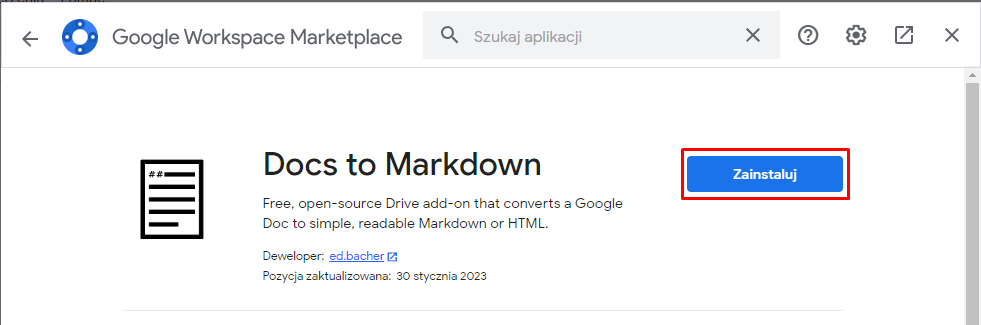
2. Następnie znajdujemy rozszerzenie nazywające się Docs to Markdown.
3. I klikamy Zainstaluj.
4. Następnie przeklikujemy się przez wszystkie zgody.
5. Docs to Markdown pojawia się nam na liście rozszerzeń. Żeby go uruchomić, wystarczy kliknąć Convert.
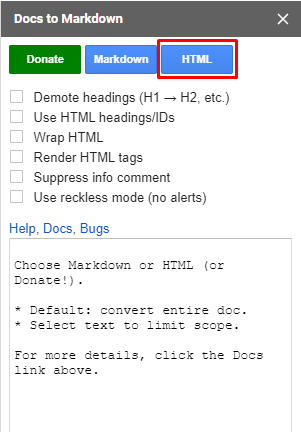
6. Po kliknięciu Convert pojawia się nam takie okienko. Klikamy HTML.
7. Jeśli wszystko poszło dobrze, w okienku powinien być nasz konwertowany tekst z informacjami na początku. Fragment w czerwonej ramce można usunąć. Resztę kopiujemy do naszego ulubionego programu do edycji tekstu.
8. Treść każdego akapitu jest teraz ujęta między tagi <p> i </p>. Podmienimy je, żeby dostać ładnie sformatowany tekst.
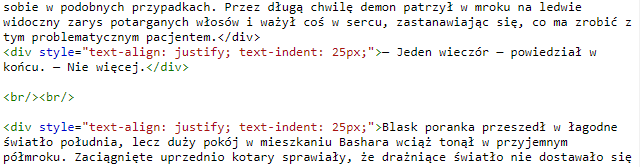
<p> podmieniamy na <div style="text-align: justify; text-indent: 25px;">
</p> podmieniamy na </div>
Fragment text-align: justify mówi, żeby wyjustować dany akapit, a text-indent: 25px, żeby każdy akapit zaczynał się od wcięcia o szerokości 25px. Wartość można zmienić, jeśli ktoś woli wcięcie innej szerokości.
9. Docs to Markdown konwertuje też kursywę, pogrubienie i linki, więc nie musicie się martwić, że coś wam w tekście ucieknie i trzeba będzie się biedzić z szukaniem słów i poprawianiem ich.
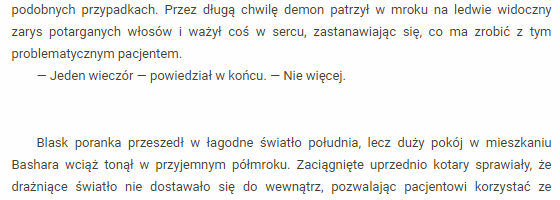
10. Finalny tekst wklejamy w Widok HTML i całość na dobrą sprawę nadaje się do publikacji.
↓
11. Docs to Markdown nie wychwytuje większych przerw w tekście, więc te trzeba dodać ręcznie. By to zrobić, trzeba wyszukać te akapity, między którymi ma być przerwa, i dodać między nimi <br/>. Jedno <br/> to jedna wolna linijka. Ja zazwyczaj dodaję dwie, bo mi to wizualnie lepiej wygląda, ale można dodać jedną albo więcej.
↓
12. Żeby zawinąć posta, wystarczy pomiędzy odpowiednie akapity wstawić <!--more–> i już, post będzie ukryty od miejsca, którego sobie życzymy.
13. Co zrobić, jeśli coś pójdzie nie tak? Szczerze to mi się jeszcze nie zdarzyło, żeby Docs to Markdown nie zadziałał, chyba że próbowałam konwertować jakąś bardziej skomplikowaną tabelkę albo obrazki.